ブランド: テマラボ ・ パソコン操作の手順書を自動で作るソフト(Windows 10/11)
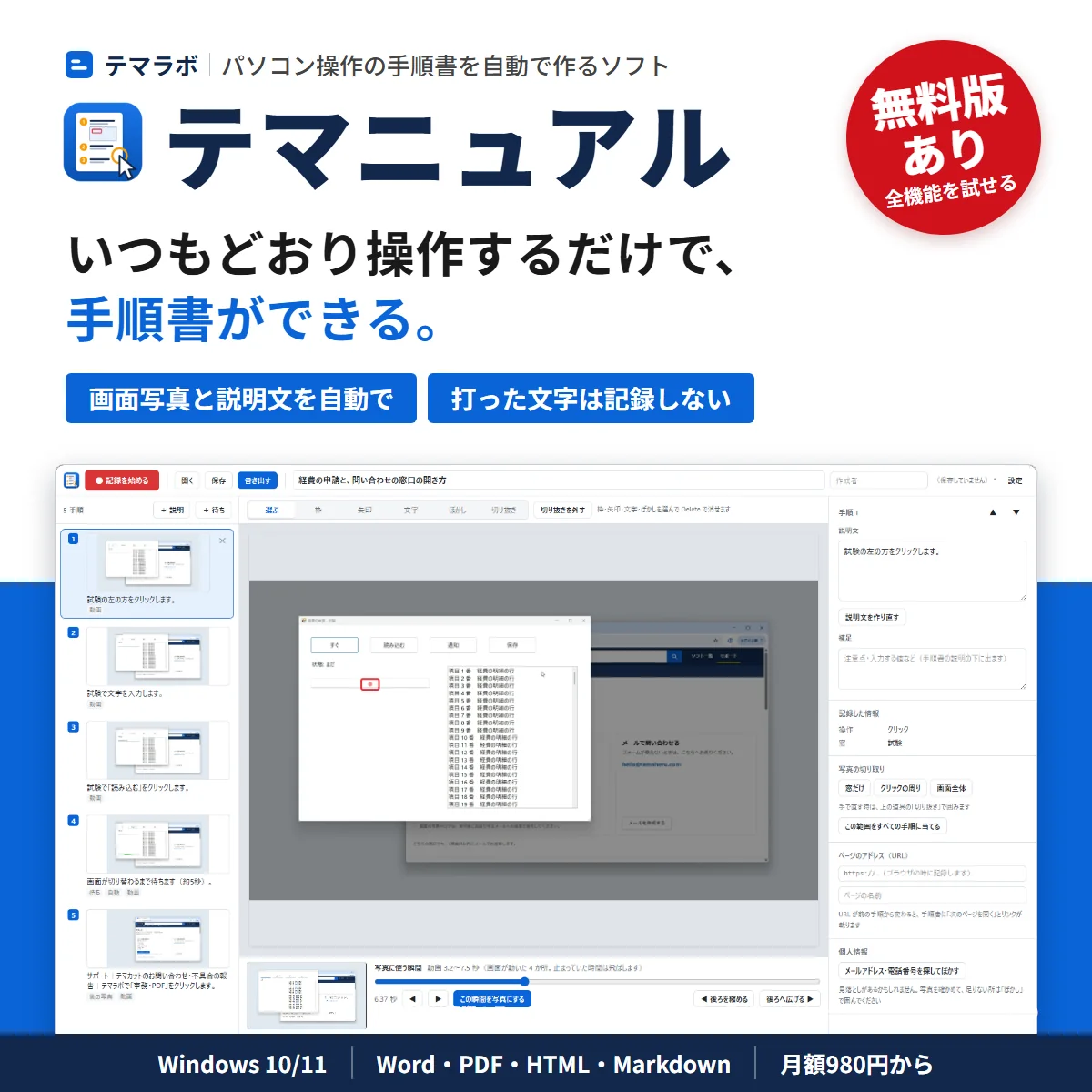
テマニュアルいつもどおり操作するだけで、手順書ができる。画面写真と説明文を、自動で。
お支払い金額(月額) 980円/月(税込) 毎月自動で更新。いつでも解約可
- お支払いは Stripe の安全な画面で行います。購入後すぐにライセンスキーを表示し、同じ内容をメールでもお送りします。
- 製品版も、無料版と同じソフトです。購入後は、無料版のソフトにライセンスキーを登録するだけで製品版になります。
- 月額は毎月自動で更新されます。解約は購入完了メールのリンクからいつでもでき、解約後も現在の期間の終わりまで使えます(日割りの返金はありません)。
製品版になると変わること
- 書き出した手順書の画面写真に、透かしが入らない
- AI から操作できる。製品版は、お手元の Claude Code や Claude のデスクトップアプリから操作できます。「この手順書の説明文を、新人向けに分かりやすく整えて」と頼むと、テマニュアルが立ち上がって作業します。MCP に対応したほかの AI ツールでも動く場合があります(動作は Claude で確かめる予定です)。Claude の利用料はテマニュアルの料金に含まれません。
- 何冊作っても料金は同じ。1つのライセンスで PC 2台まで
インストールの時に青い画面(「Windows によって PC が保護されました」)が出たら、「詳細情報」→「実行」の順に押してください。画面で見る
無料版でも、すべての機能が使えます。記録・説明文の自動作成・編集・書き出しまで、制限はありません。書き出した手順書の画面写真に「テマラボ 無料版で作成」の透かしが入ります。AI(Claude)やコマンドからの書き出しは、製品版の機能です。
操作説明書(PDF)
インストールから、記録、手順の直し方、書き出しまでの手順を、実際の画面で説明しています。
購入の流れ
- プランを選ぶ
- カード情報を入力Stripe の画面で
- ライセンスキーを受け取る購入後すぐに表示
この商品の要点
パソコンの操作を記録して、画面写真と説明文の付いた手順書を作る Windows ソフトです。Word・PDF・HTML・Markdown に書き出せます。
- 記録を始めて、いつもどおり操作するだけ。クリックのたびに画面写真を撮る
- 押したボタンの文字を読んで、「『保存』をクリック」のような説明文を自動で付ける
- 打った文字の中身は記録しない。パスワードが手順書に残る心配がない
- 赤い枠・矢印・注釈を足せる。メールアドレス・電話番号は見つけてぼかせる
- Word(.docx)・PDF・HTML・Markdown に、表紙と目次つきで書き出し
- 製品版は、Claude Code や Claude のデスクトップアプリから、説明文を整えて書き出せる
使う流れ: 記録 → 自動で手順書 → 書き出し
手順書づくりで時間がかかるのは、画面写真を撮って貼り、1つずつ説明を書く所です。テマニュアルは、そこを記録の間に済ませます。

「記録を始める」を押して、いつもどおり操作する
「記録を始める」のボタンか、ショートカットキーで記録を始めます。あとは、手順書にしたい操作をいつもどおり行うだけです。クリックするたびに、その瞬間の画面写真と、クリックした位置、窓の名前を残します。
キーは、Enter・Tab・Ctrl+S のような手順に要るキーだけを記録します。打った文字の中身は記録しません。文字を入れた所は「文字を入力」という手順だけが残るので、パスワードや個人の情報が手順書に写り込む心配がありません。

押したボタンの文字から、説明文を自動で
記録を止めると、操作が1つずつの手順に分かれて並びます。クリックした所の周りの文字を読み取り、「『保存』をクリック」「『ファイル』メニューを開く」のような説明文を付けます。どの窓での操作かも添えます。
手順の並べ替え・削除・追加と、説明文の書き換えができます。クリックした所の赤い枠・矢印・文字の注釈を足したり、画面写真を切り抜いたりもできます。
説明文は、ボタンや項目の文字を読み取って作る「下書き」です。アイコンだけのボタンなど、文字がない所では「ここをクリック」のような短い文になります。人に渡す前に、読み返して整えてください。

Word・PDF・HTML・Markdown に、表紙と目次つきで
書き出しは、Word(.docx)・PDF・HTML(1つのファイル)・Markdown(画像つき)から選べます。表紙(題・作成者・日付)と目次を付けられます。
Word で書き出せば、社内のひな形に合わせて書き足すこともできます。HTML は1つのファイルにまとまるので、社内の共有フォルダに置いたり、メールで送ったりしやすい形です。
テマニュアルでできること
引き継ぎ・新人の教育・社内の問い合わせ対応・お客様向けの操作説明。パソコンの手順書を作る手間を減らすためのソフトです。

個人情報はぼかし、押す所は赤い枠で
画面写真の中のメールアドレス・電話番号を見つけて、まとめてぼかせます。お客様の名前など、ほかに隠したい所は範囲を選んでぼかします。
クリックした所には、はじめから赤い枠が付きます(押したボタンの文字の周り。文字が読めない時はクリックした所の周り)。矢印・文字の注釈を足したり、枠を消したりもできます。
見つけてぼかすのは、メールアドレスと電話番号の形をした文字です。名前・住所などは自動では見つけないので、書き出す前に画面写真を確かめてください。

録画も撮っておき、いちばん伝わる瞬間の写真を選ぶ
記録の間、画面を動画でも録っておけます(切り替えでき、はじめはオン)。この動画は、手順書を組み立てるための素材です。
- 手順ごとに、押す直前の画面など、いちばん伝わる瞬間の写真を選びます。必要なら、押した後の画面も添えます
- ドラッグ・スクロール・キーで画面が変わった所など、クリック以外の手順も拾います
- 読み込みを待つ間は「画面が切り替わるまで待つ(約◯秒)」の手順として残します。人が考えて止まっていただけの時間は、手順にしません
- 編集画面の時間の帯を動かして、写真を選び直したり、要らない区間を外したりできます
書き出すのは、Word・PDF・HTML・Markdown の手順書です。録った動画そのものは書き出しません。
「説明文を整えて、Word にして」と頼むだけ
製品版は、お手元の Claude Code や Claude のデスクトップアプリから操作できます。「この手順書の説明文を、パソコンに慣れていない人向けに書き直して」「表紙を付けて Word に書き出して」と頼むと、テマニュアルが立ち上がって作業します(MCP という、AI とソフトをつなぐ仕組みを使います)。
Claude は、手順の一覧と説明文を読んで書き直し、テマニュアルが手順書に戻します。直した手順書は、テマニュアルの画面で確かめてから書き出せます。
登録は、はじめに1回だけです。テマニュアルのメニューの「ヘルプ」→「AI から使う(Claude に登録)…」で、登録の1行(Claude Code 用)と、設定の JSON(デスクトップアプリのチャット用)をコピーできます。
AI(Claude)やコマンドからの書き出しは、製品版の機能です。無料版で AI からできるのは、製品版かどうかの確認・手順の数を見る・Claude への登録までです(説明文を読む・直す・書き出す・記録するのは製品版)。AI に渡るのは手順の説明文と数だけで、画面写真は渡しません。Claude Code・Claude のデスクトップアプリは、別にご用意ください(Claude の利用料はテマニュアルの料金に含まれません)。
打った文字の中身は、記録しません
テマニュアルは、キーボードで打った文字の中身を記録しません。ログインの画面でパスワードを打っても、手順書には「文字を入力」という手順が残るだけです。記録したあとで、パスワードが手順書に残っていないかを1つずつ探す必要はありません。
記録するキーは、Enter・Tab・Ctrl+S のような、手順として要るキーだけです。記録の間は、画面の上の真ん中に「記録中」の帯(撮った手順の数と「止める」ボタン)が出ます。止めれば、それ以降の操作は残りません。
画面に表示されているものは、画面写真に写ります。お客様の情報などが表示される画面を記録する時は、「隠す・目立たせる」のぼかしを使ってから書き出してください。
ステップ記録ツール・録画・手で貼る方法との違い
Windows には、操作ごとの画面写真と説明を残す「ステップ記録ツール」がありました。Microsoft の非推奨の機能の一覧では、2023年11月に非推奨となり、将来の Windows で削除される予定とされています。代わりとして案内されているのは、Snipping Tool・Xbox Game Bar・Clipchamp による画面の録画です。録画は、手順が1つずつに分かれず、読む人が見たい所を探しにくい形で残ります。
画面写真を撮って Word に貼る方法は無料ですが、撮る・貼る・説明を書く・隠すを、手順の数だけ繰り返すことになります。テマニュアルは、この繰り返しを記録の間に済ませます。
ネットのマニュアル作成サービスと違い、画面写真をアップロードせずに手順書を作れます。社内のシステムや、お客様の情報が映る画面の手順書でも使えます。1冊ごと・1人ごとに料金がかかる仕組みでもありません。
うまくいかないこと(正直に書きます)
- 入力する値は、説明文に残りません。打った文字を記録しないためです。「顧客番号に 1234 を入れる」のように値を見せたい時は、説明文に書き足してください。
- 文字のないボタン(アイコンだけのボタンなど)は、説明文が「ここをクリック」のように短くなります。
- マウスを乗せるだけで開くメニューなど、クリックしない操作は、録画を素材にしても拾えないことがあります。手順を足して直してください。
- 画面の拡大率が100%以外(150%・200% など)の PCでの記録は、発売前の試験ではまだ確かめていません。クリックの位置と画面写真がずれないか、無料版で確かめてからお使いください。モニター2枚・3枚(左のモニターを含む)での記録は、拡大率100%で確かめています。
説明文の出来は、記録する画面によって変わります。無料版で、お手元の業務の操作を記録して確かめてください(書き出しは透かし入り)。
そのほかの機能
切り抜き
画面写真の要らない所を切り落として、押す所の周りだけを見せられます。
手順を足す・消す・並べ替える
記録しなおさずに、手順を足したり、間違えた操作を消したりできます。
表示の言語
画面の表示は、日本語・英語・中国語から選べます。説明文も、表示の言語に合わせて作ります。英語・中国語のソフトの画面を記録した時の説明文の出来は、まだ実際の画面では確かめていません。
テマニュアルの使い方の記事
- パソコン操作のマニュアル(手順書)の作り方
無料でできる作り方と、時間がかかる所。説明文の書き方のコツと、記録から自動で作る手順。
- Windows のステップ記録ツールの代わりになる方法
ステップ記録ツールが非推奨になったことと、録画・手で貼る方法・手順書を自動で作る方法の違い。
無料版でできること
無料版でも、すべての機能が使えます。製品版との違いは、書き出した画面写真の透かしと、AI からの操作です。
記録・自動の説明文・編集は制限なし
記録できる手順の数、作れる手順書の数に上限はありません。注釈・ぼかし・録画からの組み立ても使えます。
書き出しには透かし
Word・PDF・HTML・Markdown のどれでも書き出せます。書き出した手順書の画面写真に「テマラボ 無料版で作成」の透かしが入ります。画像全体に薄い斜めの文字と、真ん中に大きめの文字が入ります。
登録するだけで製品版に
ライセンスキーを登録すると、同じソフトのまま、透かしなしで書き出せ、AI からも操作できるようになります。無料版で作った手順書も、登録したあとで書き出し直せば透かしは入りません。
AI からの書き出しは製品版で
AI(Claude)やコマンドからの書き出しは、製品版の機能です。無料版でも、登録と接続の確認まではできます。
料金(月額980円から。作る手順書の数の上限なし)(税込)
まずは無料版で、いつもの業務の操作を記録して確かめてください。製品版はどのプランも、作れる手順書の数・書き出しの回数に上限はありません。
無料版
月額
年額
買い切り
無料版と製品版の違い: 製品版は、書き出した手順書に透かしが入らず、お手元の Claude Code や Claude のデスクトップアプリから操作できます。「説明文を整えて、Word に書き出して」と頼むだけで、テマニュアルが立ち上がって作業します。無料版は、全機能を試せます(書き出しに透かし)。AI からは、登録と接続の確認までです。
MCP に対応したほかの AI ツールでも動く場合があります(動作は Claude で確かめる予定です)。Claude の利用料はテマニュアルの料金に含まれません。
月額・年額は、解約のお手続きをされるまで自動で更新され、更新日にお支払いいただきます。解約は購入完了メールのリンクからいつでもでき、解約後も現在の期間の終わりまで使えます(日割りの返金はありません)。
ご購入後14日以内に、動作環境を満たした PC で正常に動作しない場合は全額を返金します。詳しくは特定商取引法に基づく表記をご覧ください。
動作環境
動作環境は目安です。必ず無料版で、お手元の PC といつもの業務の操作で、お確かめください。
| OS | Windows 10 / 11(64ビット) |
|---|---|
| メモリ | 8GB 以上 |
| インストーラーの大きさ | 約145MB |
| ディスクの空き | インストールに約440MB。録画をオンにすると、記録の分の空きが要ります(試験では1分あたり約7MB。モニター3枚の PC で、画面の動きが少ない操作の場合。画面の動きが多いと増えます) |
| 記録できるもの | デスクトップのソフトと、ブラウザの中の操作(クリック・ドラッグ・スクロールと、Enter・Tab・Ctrl+S などの手順に要るキー)。打った文字の中身は記録しません |
| 書き出せる形式 | Word(.docx)・PDF・HTML(1つのファイル)・Markdown(画像つき)。表紙と目次を付けられます |
| Word | 書き出しに、Word 本体は要りません。書き出したファイルを開くには、.docx を開ける文書作成ソフトが要ります |
| 表示の言語 | 日本語・英語・中国語 |
| インターネット | ライセンスの登録・確認と、更新の確認のときだけ必要です |
よくあるご質問
不具合や使い方のご質問は、サポートからお送りください。
パスワードを打った所は、どう記録されますか?
打った文字の中身は記録しません。手順書には「文字を入力」という手順だけが残ります。記録するキーは、Enter・Tab・Ctrl+S のような、手順として要るキーだけです。ただし、画面に表示されている文字は画面写真に写るので、お客様の情報などが映る時は、ぼかしてから書き出してください。
無料版では、どこまで使えますか?
すべての機能が使えます。記録・説明文の自動作成・編集・書き出しに、回数や手順の数の制限はありません。書き出した手順書の画面写真に「テマラボ 無料版で作成」の透かしが入ります。AI(Claude)やコマンドからの書き出しは、製品版の機能です。ライセンスキーを登録すると、透かしなしで書き出せます。
動画のマニュアルは作れますか?
テマニュアルが書き出すのは、画面写真と説明文の手順書(Word・PDF・HTML・Markdown)です。記録の間に録る動画は、手順ごとの写真を選んだり、クリック以外の手順を拾ったりするための素材で、動画そのものは書き出しません。
説明文は、そのまま人に渡せますか?
押したボタンや項目の文字を読み取って作る下書きです。「『保存』をクリック」のような短い文になります。なぜその操作をするのか、何を入力するのかは、ご自分で書き足してください。製品版では、Claude に頼んで読みやすく整えることもできます。
ブラウザの中の操作も記録できますか?
記録できます。デスクトップのソフトと同じように、クリックのたびに画面写真を撮り、押した所の文字から説明文を作ります。
Windows のステップ記録ツールの代わりになりますか?
操作ごとの画面写真と説明文を残す、という使い方は同じです。テマニュアルは、それに加えて、注釈・ぼかし・手順の並べ替えができ、Word・PDF・HTML・Markdown に書き出せます。ステップ記録ツールは、Microsoft の一覧で2023年11月に非推奨とされています。詳しくはステップ記録ツールの代わりになる方法をご覧ください。
記録した画面写真はネットに送られますか?
送られません。ネットのマニュアル作成サービスと違い、画面写真をアップロードする必要はありません。インターネットにつなぐのは、ライセンスの登録・確認と、更新の確認のときだけです。ただし、AI(Claude)に説明文を整えさせると、その説明文は Claude に渡ります。
メールアドレスや電話番号は、自動で隠せますか?
画面写真の中のメールアドレス・電話番号の形をした文字を見つけて、まとめてぼかせます。名前・住所などは自動では見つけないので、範囲を選んでぼかしてください。書き出す前に、画面写真を確かめてください。
手順が変わったら、作り直しですか?
変わった所だけ、手順を足したり消したり、説明文を書き換えたりできます。変わった操作だけを記録し直すこともできます。記録し直した手順は手順書の最後に足されるので、「上へ」「下へ」で差し込みたい位置に動かします。
Word が入っていない PC でも使えますか?
使えます。書き出しに Word 本体は要りません。書き出した .docx を開くには、.docx を開ける文書作成ソフトが要ります。PDF・HTML は、ブラウザで開けます。
Claude(AI)から使えますか?
製品版で使えます。お手元の Claude Code や Claude のデスクトップアプリから、「説明文を整えて」「表紙を付けて Word に書き出して」と頼めます。MCP という仕組みを使います。はじめに1回だけ、テマニュアルのメニューの「ヘルプ」→「AI から使う(Claude に登録)…」でコピーした1行か設定の JSON で登録します。Claude の利用料はテマニュアルの料金に含まれません。
ウイルス対策ソフトに止められませんか?
発売前に、市販のウイルス対策ソフトが入った PC で、インストール・記録・書き出しが止められないことを確かめています(確かめたのは1製品だけです)。キーとマウスの操作を拾う仕組みを使うため、ほかのウイルス対策ソフトでは、警告が出たり止められたりすることがあります。その時は、サポートからお使いのウイルス対策ソフトの名前をお知らせください。
Mac で使えますか?
いまは Windows 版のみです。
PC を買い替えたらどうなりますか?
古い PC のテマニュアルで登録を解除すれば、新しい PC で登録できます。古い PC が使えなくなった場合は、サポートからご連絡ください。
領収書はもらえますか?
決済完了後に、Stripe から領収書をメールでお送りします。